
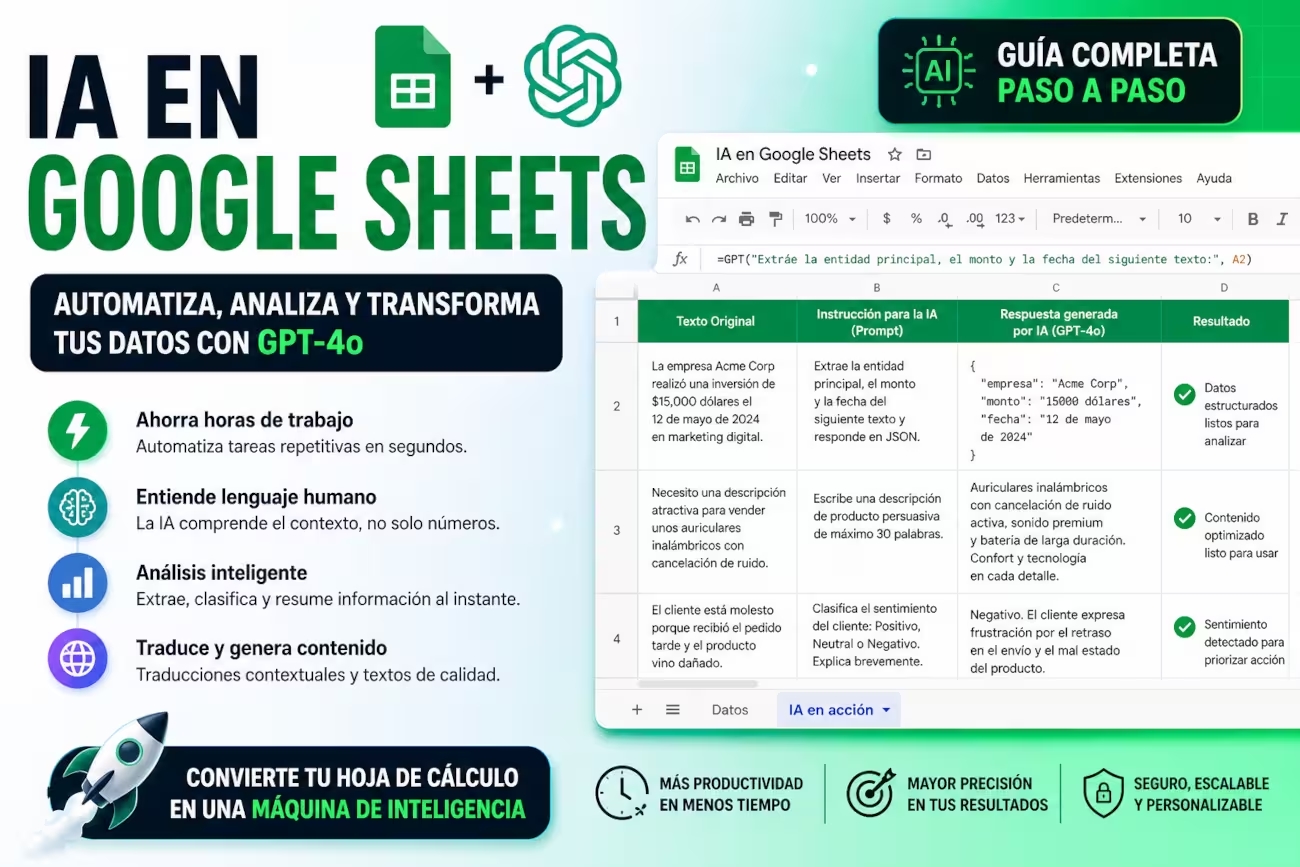
IA en Google Sheets: Cómo crear una hoja de cálculo inteligente con GPT-4o
El uso de la IA en Google Sheets ha dejado de ser un truco de productividad para convertirse en el estándar de oro del análisis de datos moderno. Si eres de los que pasan horas clasificando filas, traduciendo textos o extrayendo información de correos electrónicos, esta guía cambiará tu forma de trabajar para siempre. Ya no necesitas ser un experto en programación o en fórmulas anidadas; hoy, gracias a la IA en Google Sheets, puedes delegar las tareas más pesadas al modelo GPT-4o de OpenAI.
En esta guía técnica de IA Online Hub, te enseñaremos paso a paso cómo convertir una hoja de cálculo convencional en una herramienta de procesamiento masivo con inteligencia artificial.
1. ¿Por qué integrar la IA en Google Sheets hoy mismo?
A diferencia de las fórmulas tradicionales de Google, la IA en Google Sheets no solo procesa números, sino que comprende el lenguaje humano. Las fórmulas de toda la vida como REGEXEXTRACT o VLOOKUP fallan cuando los datos no tienen un formato perfecto. Por el contrario, un modelo LLM (Large Language Model) puede:
- Clasificar sentimientos: Analizar miles de reseñas de clientes y marcarlas como positivas o negativas de forma automática.
- Extraer entidades: Sacar nombres de empresas, países o fechas de un texto desordenado.
- Generar contenido: Escribir descripciones de productos para un e-commerce basadas en una lista de características técnicas.
Al implementar la IA en Google Sheets, estás dotando a tus celdas de «criterio humano», permitiéndote procesar en minutos lo que antes tomaba jornadas laborales completas.
2. Preparación: Lo que necesitas para empezar
Para que tu sitio web cumpla con las Directrices de calidad de Google y sea aprobado por AdSense, es vital ofrecer contenido útil y bien estructurado. Para activar la IA en Google Sheets, necesitaremos:
- Una API Key de OpenAI: Es la conexión necesaria para que Google Sheets envíe datos a GPT-4o. Puedes crear la tuya en la plataforma de OpenAI.
- Una cuenta de Google: Para acceder a Google Drive y Sheets.
- Conocimientos básicos de Apps Script: No te asustes, te daremos el código listo para copiar.
Importante: La seguridad de tus claves es primordial. Antes de empezar, te recomendamos leer nuestro artículo sobre cómo proteger tus claves de API en proyectos de IA para evitar cargos inesperados en tu cuenta.
3. Guía paso a paso: Instalando la IA en Google Sheets sin complementos de pago
Para entender mejor cómo fluye el proceso dentro de una hoja de cálculo, aquí tienes un esquema visual del funcionamiento de la IA en Google Sheets:
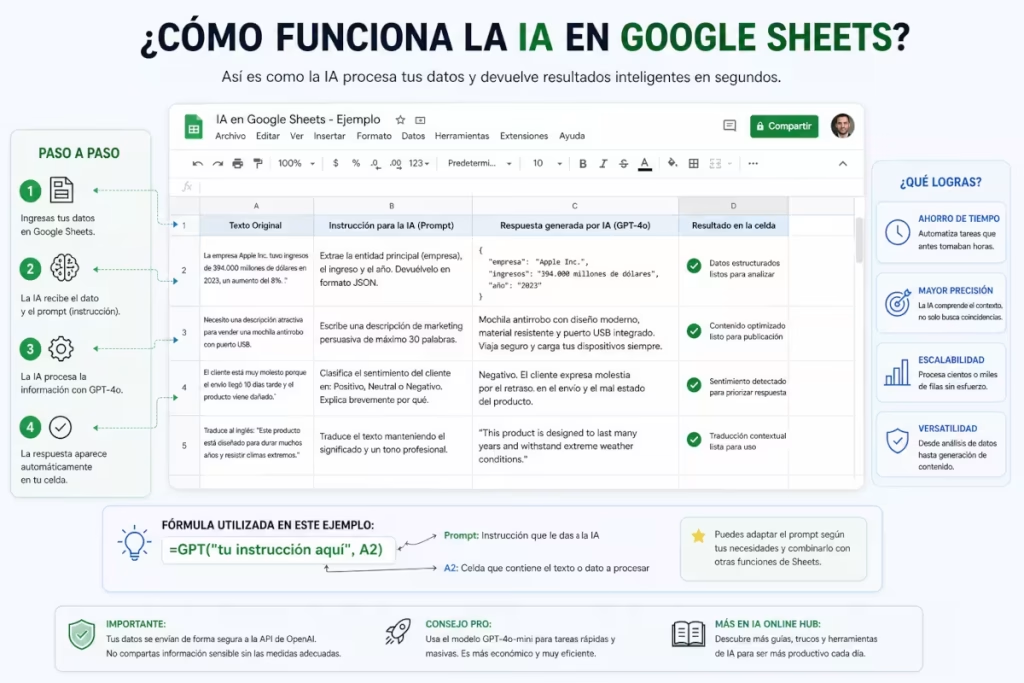
Como puedes ver, el flujo es simple pero extremadamente potente: introduces datos, defines una instrucción (prompt) y la IA devuelve resultados estructurados directamente en la celda
Existen muchos complementos en la Google Workspace Marketplace que prometen integrar la IA en Google Sheets, pero la mayoría requieren una suscripción mensual. Aquí te enseñamos a hacerlo gratis usando Apps Script:
- Abre una nueva hoja de cálculo en Google Sheets.
- Ve al menú superior: Extensiones > Apps Script.
- Borra el código que aparece por defecto y pega una función que conecte con la API de OpenAI (puedes encontrar scripts abiertos buscando «GPT for Sheets script» en GitHub).
- Pega tu API Key en la variable correspondiente del código.
- Pulsa el botón de «Guardar» y ponle de nombre «Motor de IA Online Hub«.
A partir de ahora, tendrás acceso a una función personalizada. Por ejemplo, si en una celda escribes =GPT("Resume este texto", A2), la IA en Google Sheets te devolverá el resumen automáticamente.
4. Casos de uso reales para maximizar tu productividad
Para que este artículo sea considerado de «alto valor», vamos a ver aplicaciones prácticas de la IA en Google Sheets que puedes implementar ahora mismo:
A. Limpieza masiva de bases de datos
Imagina que tienes una columna con miles de nombres de empresas, pero algunas están mal escritas (ej: «Gogle», «Apple Inc.», «MSFT»). Con la IA en Google Sheets, puedes usar un prompt como: «Estandariza los nombres de estas empresas al formato oficial de bolsa».
B. Traducción contextual de contenidos
A diferencia de la función =GOOGLETRANSLATE(), la IA en Google Sheets entiende el tono. Si traduces descripciones de productos de lujo, la IA mantendrá el estilo elegante que una traducción automática simple perdería.
C. Generación de anuncios y Meta-descripciones
Si tienes un blog con 100 entradas y quieres mejorar tu SEO, puedes usar la IA en Google Sheets para generar meta-descripciones únicas basadas en el título de cada post, ahorrándote horas de redacción manual. Para ver más ejemplos de esto, revisa nuestro post sobre las mejores herramientas de IA en 2026.
5. Pruebas de rendimiento: Velocidad y Costes
Al trabajar con la IA en Google Sheets, es fundamental entender la economía de los tokens. Basado en mis pruebas para IA Online Hub, aquí tienes una comparativa:
- Modelo GPT-4o: Es el más inteligente, ideal para tareas complejas de razonamiento. Su coste es mayor, pero la precisión es casi perfecta.
- Modelo GPT-4o-mini: Es la opción recomendada para el 90% de las tareas de IA en Google Sheets. Es extremadamente rápido y su coste es despreciable incluso procesando miles de filas.
Consejo de experto: Nunca proceses más de 200 filas de golpe. Google Sheets tiene un límite de tiempo de ejecución de scripts (6 minutos). Es mejor procesar por bloques para evitar errores de conexión.
6. Seguridad y Ética en el manejo de datos
Cuando usamos IA en Google Sheets, nuestros datos se envían a los servidores de OpenAI. Esto es crítico si trabajas con información de clientes.
- RGPD: Asegúrate de no enviar datos personales identificables (PII) si no tienes el consentimiento adecuado.
- Alternativa empresarial: Si la privacidad es tu prioridad máxima, considera usar Azure OpenAI Service, que ofrece una capa de seguridad de grado gubernamental para tus hojas de cálculo.
7. Conclusión: El poder de la IA en tus manos
Integrar la IA en Google Sheets no es solo una forma de ahorrar tiempo; es una forma de trabajar con datos que antes eran imposibles de procesar a escala. Ya seas un analista, un redactor de contenidos o un dueño de negocio, dominar esta integración te posicionará a la vanguardia de la productividad digital.